
쉬는 날,
게임을 간만에 즐기고 싶은데
복병이 하나 나타났다.
간만에 컴퓨터를 켜서,
리그오브레전드를 킨 탓일까.
패치 진행이 어떻게 해도 되질 않는 것.
라이엇 홈페이지에서는
윈도우 11과 뱅가드 그리고 롤 패치가 부딪히는 현상이 생긴다곤 하는데...
이를 해결해보자.
일단 첫 번째.
가장 쉬운 방법이다.
제어판에서,
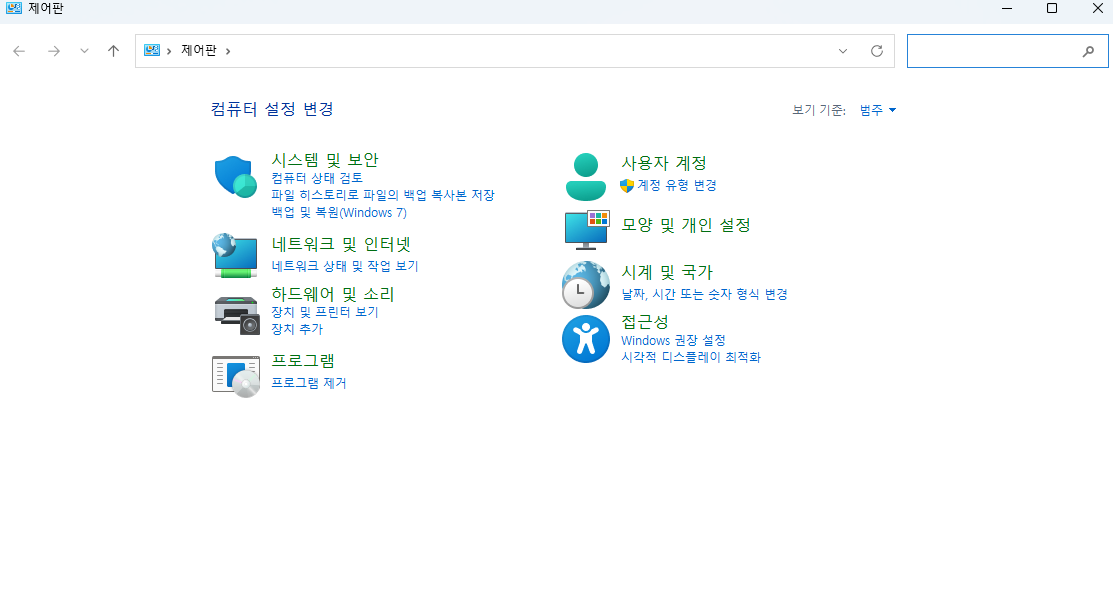
프로그램 제거에 들어가자.

들어가면 온갖 잡동사니 프로그램이 다 보일텐데,
한국인이라면 어쩔 수 없이 홈택스에서 깔으라 해서 깔아놓은 프로그램도,
은행 페이지에서 공동인증서 받으려면 받으라는 프로그램도 보일 것이다.
그 사이에서
라이엇 클라이언트와 라이엇 뱅가드를 삭제해준다.
꼭 뱅가드도 같이 삭제해준다.
그리고
내 pc .> 로컬디스크 c
Riot Games 파일폴더가 보인다면 손수 삭제해주자
또, 내 pc .> 로컬디스크 c > Program Files로 간 후
Riot Vanguard를 삭제해준다.
폴더자체를 삭제.
삭제가 안될 경우

오른쪽 하단에 시작창을 눌러보면 뱅가드가 실행 중이라 삭제가 안될 수도 있는데,
그땐 컨트롤+알트+딜리트를 살포시 눌러서 작업관리자로 가준다.
그럼 프로세스창에서 활발하게 돌아가고 있는 vanguard tray notification과
Vanguard user-mode service가 있을 건데 두게다 작업끝내기를 해주자.
그리고 삭제 후 재설치.
시스템 재부팅
잘 된다면 즐기시면 되겠다.
만약에 여기서 에러가 난다면
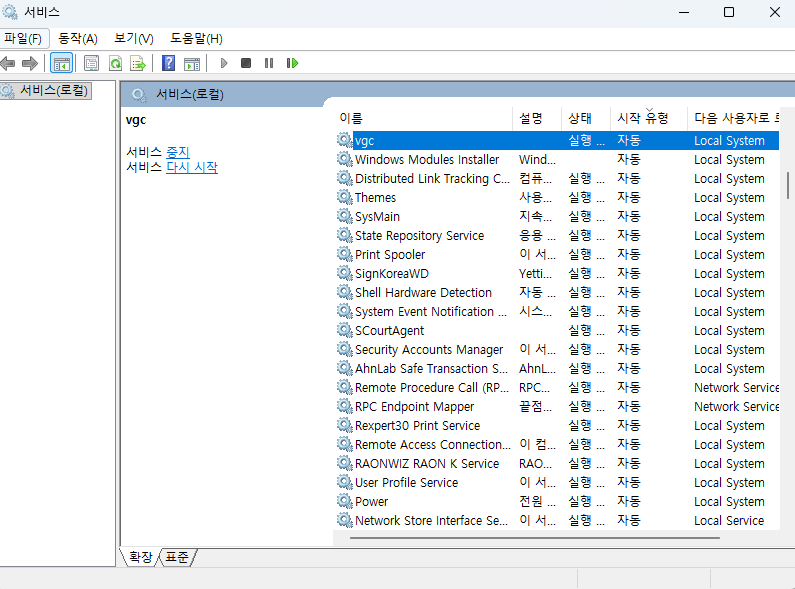
검색창에서 서비스를 입력
vgc를 찾아보자.
이름란에 클릭해놓고 v만 누르면 바로 나올 것이다.
시작유형이 수동으로 되어있거나 중지가 되어있을 수 있는데,
vgc를 더블클릭 후
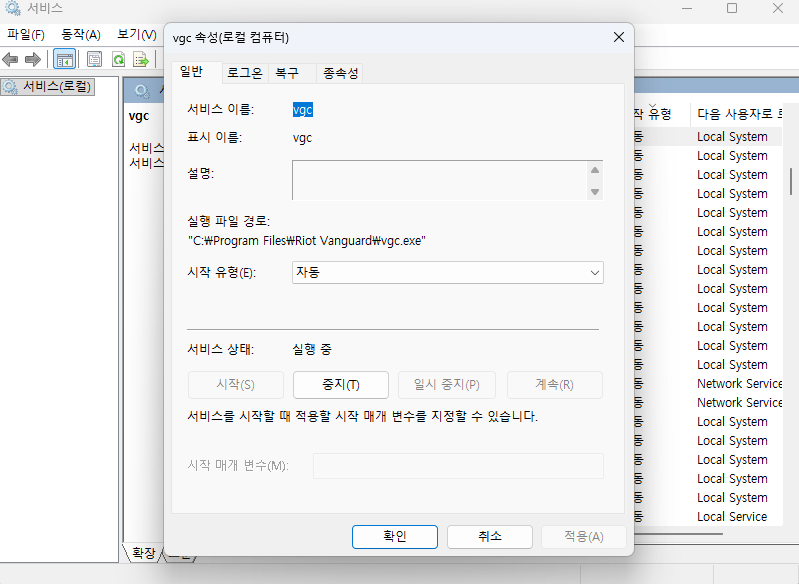
시작유형을 자동으로 설정해준다.
그리고 시스템 재부팅 다시 롤 클라이언트를 실행하면 잘 될 것이다.
그리고 이게 안된다면 두번째.
뱅가드만 깔끔하게 다시 지우고 롤 클라이언트를 실행해본다.
시작 바의 검색창에
CMD를 치고 마우스 우클릭 -관리자 권한으로 실행.
sc delete vgc 입력 후 엔터
그리고 sc delete vgk 입력 후 엔터
잘 되었다면 DeleteService SUCCESS 라고 뜰 것이다.
컴퓨터 재부팅.
위에 첫번째 방법에서 언급했던 프로그램파일로 들어가
라이엇 뱅가드 폴더 삭제
다시 컴퓨터 재부팅
롤 클라이언트는 깔려있으니 재부팅 후 클라이언트를 다시 열면
뱅가드를 다시 설치할겁니다.
그럼 즐겜!
모든 것은 뱅가드의 문제.
'일상 정보' 카테고리의 다른 글
| 코인원에서 kgen 5000원 거래하고 kgen 받으세요 (0) | 2026.01.04 |
|---|---|
| 틱톡라이트 하고 3만원 바로 받아가세요. (0) | 2026.01.03 |
| 자동차세 5% 세액 공제 받는 법 (4) | 2025.01.08 |
| 원천징수 계산기 만들어 놓았으니 편하게 쓰시길. (2) | 2025.01.07 |
| 넷플릭스 런닝맨 시즌 11개 오픈 (7) | 2025.01.06 |


